91家居装修设计软件电脑图文使用全教程
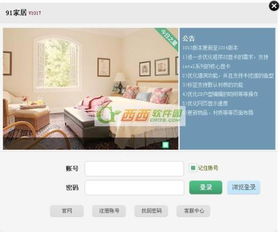
随着生活品质的提升,越来越多的人希望亲手设计自己的家。91家居装修设计软件以其直观的操作界面和强大的功能,成为DIY装修爱好者的得力助手。本教程将为您详细介绍如何在电脑上使用该软件,从入门到精通,一步步完成您的家居设计梦想。
一、 软件获取与基础准备
- 下载与安装:请访问91家居官方网站或可靠的软件下载平台,下载最新版本的电脑客户端。下载完成后,运行安装程序,按照提示完成安装。
- 启动与注册:启动软件,通常您需要注册一个账号或使用第三方账号(如微信、QQ)登录,以便保存和同步您的设计项目。
- 界面初识:成功登录后,您将看到主界面。主要区域通常包括:顶部菜单栏(文件、编辑、视图等)、左侧工具栏(墙体、门窗、家具等)、中央的画布区(您的设计舞台)以及右侧的属性/素材库面板。
二、 核心操作步骤图文详解
第一步:创建户型与绘制墙体
1. 点击左侧工具栏的【画墙】工具或从【户型】菜单选择【新建墙体】。
2. 在画布区,点击鼠标左键确定墙体起点,移动鼠标并再次点击确定终点,即可绘制一段直墙。连续绘制可围合成房间。
3. 在右侧属性面板,可以精确调整墙体的长度、厚度和高度。
4. (图文示意:屏幕截图展示画墙过程,并用箭头标注关键点击位置和属性调整处)
第二步:添加门窗
1. 在左侧工具栏选择【门】或【窗】工具。
2. 从弹出的素材库中,选择喜欢的款式(如平开门、推拉门、落地窗等)。
3. 将选中的门窗拖动到已绘制的墙体上,软件会自动在墙上开洞并嵌入。
4. 点击已放置的门窗,在右侧属性面板可以调整其尺寸、开门方向、离地高度等。
5. (图文示意:截图展示从素材库拖拽门窗到墙体的过程,以及属性调整面板)
第三步:铺贴地面与天花板
1. 点击左侧工具栏的【地面】或【天花板】工具。
2. 在画布上点击需要铺贴的房间区域,该区域会被高亮选中。
3. 在右侧材质库中,浏览选择瓷砖、木地板、涂料等材质,直接拖拽到选中的区域即可完成铺贴。
4. 可以进一步调整材质的铺贴方向、比例和拼接方式。
5. (图文示意:截图展示选中房间区域并应用地板材质的效果对比)
第四步:摆放家具与装饰
1. 这是设计的精髓。在左侧工具栏选择【家具】、【灯具】、【装饰】等分类。
2. 软件内置了海量的3D模型库。通过分类浏览或直接搜索(如“沙发”、“餐桌”),找到心仪的物品。
3. 将模型拖入画布中的合适位置。使用鼠标可以对其进行移动、旋转(通常按R键)和缩放(通常按S键或拖拽控制点)。
4. 在属性面板中,可以更换家具的材质、颜色,使其更符合您的设计风格。
5. (图文示意:多张截图展示从库中拖出沙发、调整位置角度、更换面料颜色的完整流程)
第五步:视角渲染与效果图制作
1. 切换视角:使用画布右上角的视角控制工具,可以切换到【2D平面】、【3D鸟瞰】和【第一人称漫游】模式,从各个角度查看设计。
2. 调整光线:在【渲染】或【灯光】设置中,可以调整自然光(太阳位置、强度)和人工光源(灯具的亮度和色温),营造不同的氛围。
3. 生成效果图:设计满意后,点击顶部【渲染】或【出图】按钮。选择输出图片的清晰度(如标清、高清)和视角,点击渲染。软件会计算生成逼真的效果图,并保存到指定文件夹。
4. (图文示意:对比图展示3D漫游视角与最终渲染出的高清静帧效果图)
三、 进阶技巧与导出
- 楼层管理:对于复式或别墅,可以使用【楼层管理】功能添加多层,并设计楼梯进行连接。
- 保存与分享:务必经常点击【保存】按钮。完成的设计可以通过【分享】功能生成链接或二维码,发送给家人朋友征求意见。
- 导出图纸:在【文件】菜单中,可以选择导出为CAD图纸(供施工参考)、物品清单(用于采购核算)或高清全景图。
四、 温馨提示
- 多保存:避免软件意外关闭导致工作丢失。
- 善用搜索:素材库物品繁多,直接输入关键词查找最快。
- 参考现实尺寸:在属性面板中输入家具和房间的真实尺寸,能确保设计方案的可行性。
- 大胆尝试:不要害怕犯错,软件支持撤销(Ctrl+Z)和删除操作,尽可以尝试多种布局与风格搭配。
通过以上步骤,您已经能够使用91家居装修设计软件独立完成一个完整的家居空间设计。从空白画布到温馨小屋,只需发挥您的创意,剩下的交给这款便捷的工具吧!祝您设计愉快!
如若转载,请注明出处:http://www.daodiannet.com/product/30.html
更新时间:2026-04-16 18:37:39